往期回顾
当RA MCU遇见Zephyr,打通嵌入式开发任督二脉!
当RA MCU遇见Zephyr系列(2)——搭建瑞萨RA VS code开发环境
当RA MCU遇见Zephyr系列(3)——在Vs code中配置Zephyr集成开发环境
在上一篇文章中我们成功了搭建了环境,那么接下来就用闪灯程序来认识一下编译和调试工具吧!
点击Project加号右边的文件,创建新项目,在导航栏中选择Blinky Sample,点击回车。
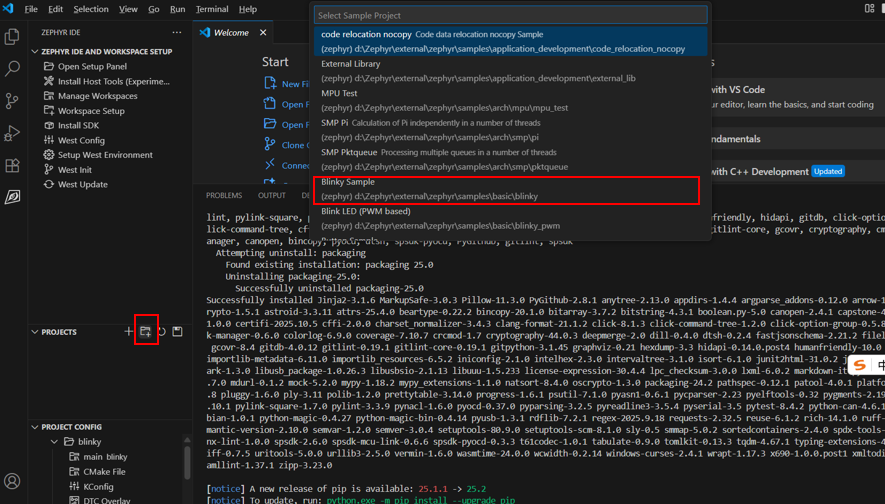
点击Add Build为闪灯程序选择开发板。
点击Select Other Folder。
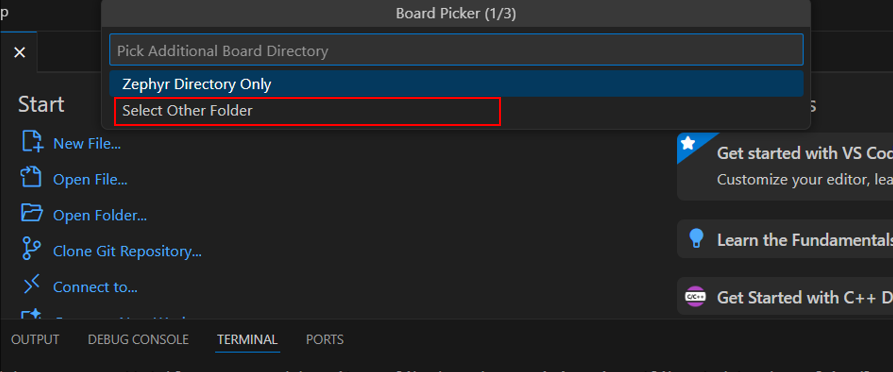
跳出选择文件夹选项选择renesas。
选择后导航栏中选择所需要的板子型号,这里我选择的是瑞萨RA FPB-RA6E2。
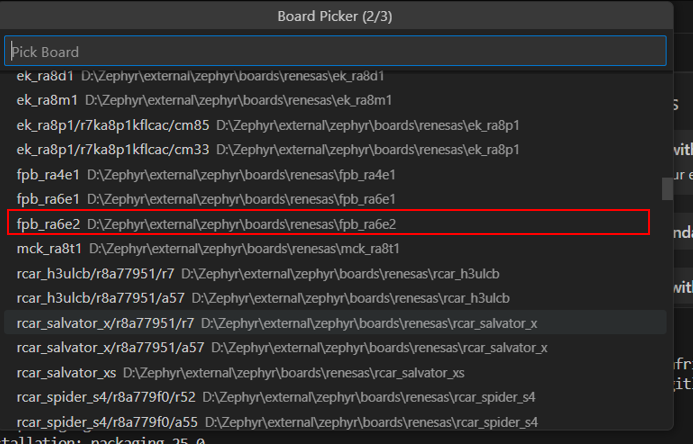
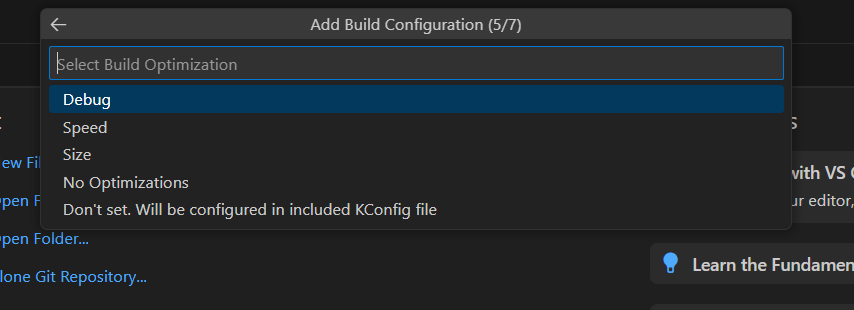
选择Debug后点击回车。
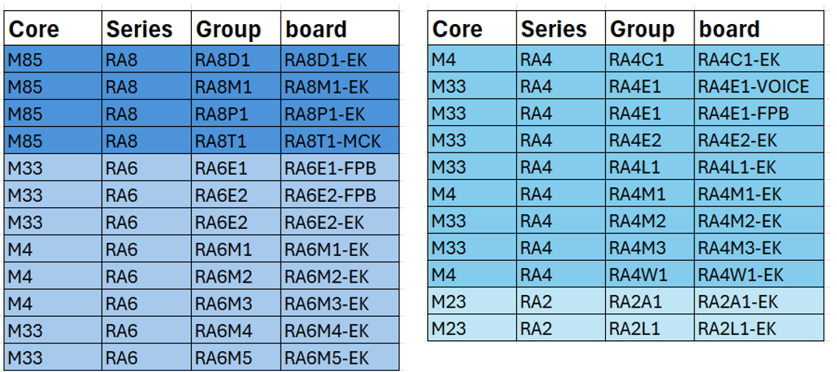
下图是目前瑞萨RA系列Zephyr官方支持的板子,基本涵盖了RA系列所有的料号,均可以在Zephyr IDE中快速构建官方例程。
程序创建成功后点击项目右侧运行按钮构建项目。
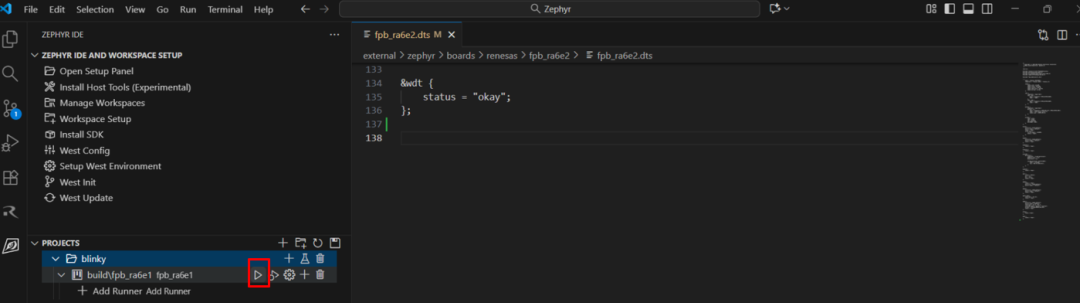
构建成功如图所示:
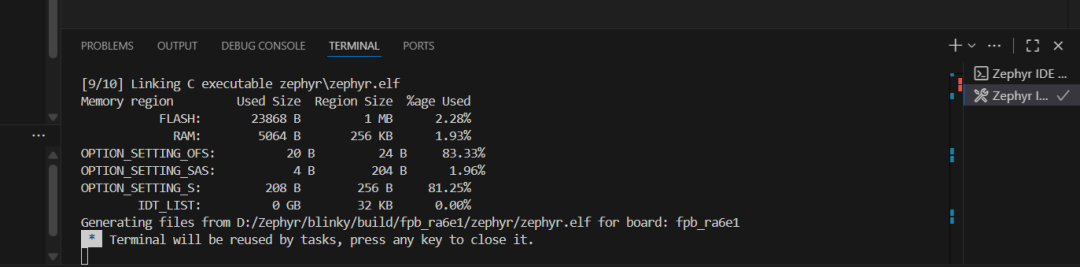
闪灯程序构建成功后,找一根数据线将FPB-RA6E2与电脑连接。
点击Add Runner创建调试项目。

选择Jlink之后一直点击回车确认即可,最终页面如图所示。
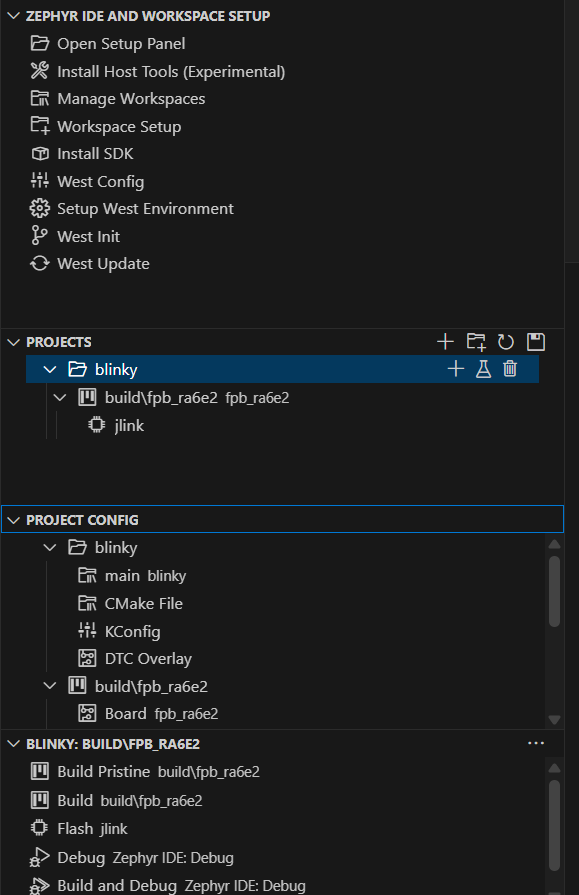
点击Flash jlink,即可看到FPB-RA6E2板子上的LED1开始闪烁。

那么恭喜你
成功完成了第一个Zephyr项目
LED闪烁
- 随机文章
- 热门文章
- 热评文章
- GPU警钟敲响,AI过热了?
- 抖音生活服务国庆数据:丽江、凤凰、南浔等上榜最受欢迎十大古城
- 景励恒:量化风控的领航者,构建万级金融社群的架构大师
- 巨头解码边缘 AI ,重磅论坛即将举行
- 招商银行人事调整 北上深三大分行负责人确定
- 明阳智能风机登上BBC科技头条: “明阳天成号”成为“抗台风”风电场典范
- 廊坊市成功举办多层次资本市场企业上市专题培训,鲨氪控股与北鲨资本专业赋能助力企业资本化跃迁
- 李锦记“全球烹饪体验项目”首度扩展至不丹
- 1网球名将走进校园和传统村落 感受宁波别样味道,网球名将走进校园和传统村落 感受宁波别样味道
- 2八年半“自制潜艇”项目按时交付?台防务部门负责人:难!,八年半“自制潜艇”项目按时交付?台防务部门负责人:难!
- 3(乡村兴·看振兴)喜欢侍弄花卉的“90后”村党总支部书记,(乡村兴·看振兴)喜欢侍弄花卉的“90后”村党总支部书记
- 4宁夏“护苗”行动深耕乡村教育 沙地边缘绽放阅读之花,宁夏“护苗”行动深耕乡村教育 沙地边缘绽放阅读之花
- 5新疆第2期归侨侨眷代表人士国情区情研修活动启动,新疆第2期归侨侨眷代表人士国情区情研修活动启动
- 6公务员招录年龄放宽,释放了什么信号?,公务员招录年龄放宽,释放了什么信号?
- 7林尚立:深入中国场景 拓展中国学研究,林尚立:深入中国场景 拓展中国学研究
- 8甘肃:扬扶残助残故事 温暖他人路,甘肃:扬扶残助残故事 温暖他人路

![[异常波动]嘉美包装(002969):公司股票及可转债交易异常波动](https://www.jhwfbc.com/zb_users/theme/ydblack/include/random/1.jpg)